Saltar al contenido

Gratis y de código abierto

Renombra muchos archivos a la vez y mira el resultado antes

Crea reglas sencillas, revisa el nuevo nombre de cada archivo y solo entonces confirma. Para Windows y Linux.

Descargar gratis

Versión 1.9.0Todas las versiones(se abre en una pestaña nueva)

Ver cómo funciona
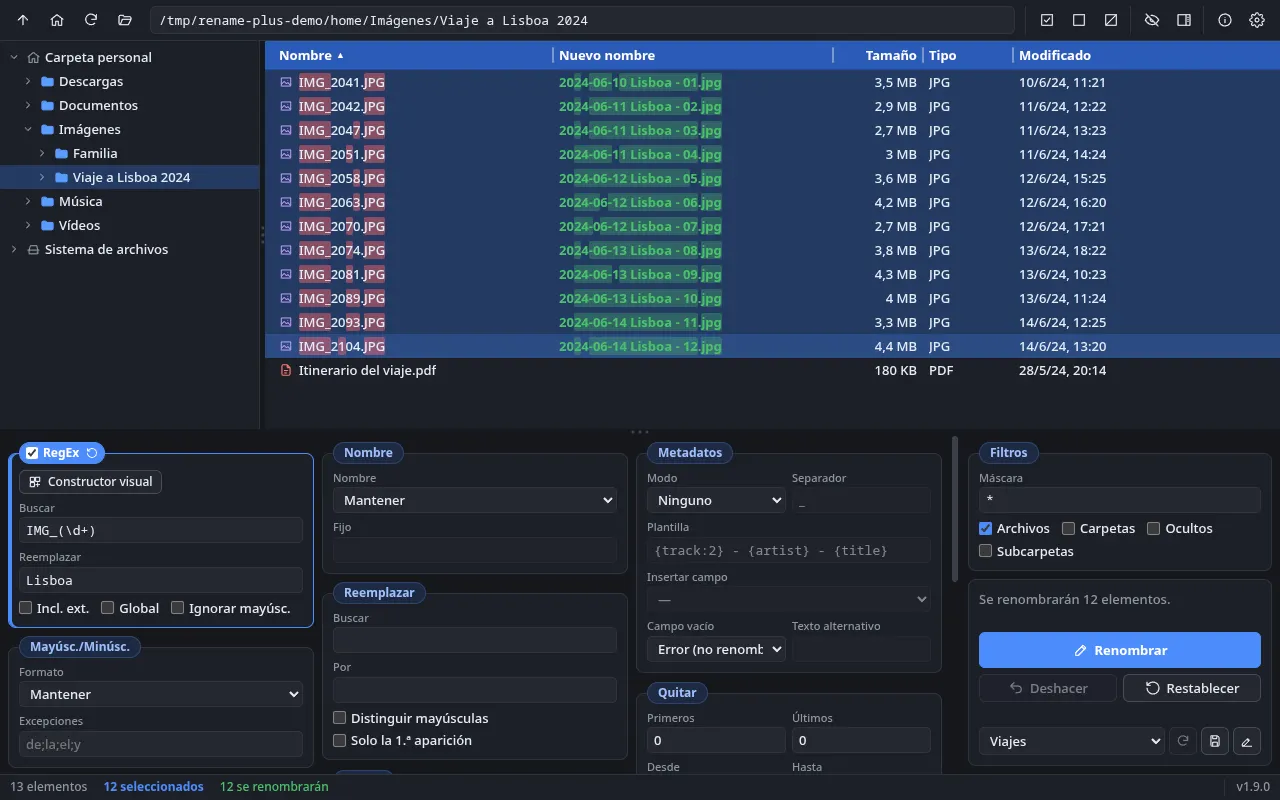
Ventana de Rename Plus: árbol de carpetas a la izquierda, lista de fotos con los nuevos nombres en verde a la derecha y los paneles de reglas abajo
La ventana real de la aplicación: archivos a la derecha, nuevo nombre en verde y las reglas abajo.

El problema

Renombrar a mano es lento y arriesgado

Fotos del viaje, facturas, pistas de un álbum: nombrar cada archivo uno por uno lleva tiempo, y una errata se cuela con facilidad.

Nombres como estos, a montones

  • IMG_2041.JPG
  • IMG_2041 (1).JPG
  • DSC_0042.jpeg
  • scan0003.PDF
  • WhatsApp Image 2024-06-11.jpeg
  • Documento final FINAL v2.docx
  • pista 1.MP3
  • Screenshot_20240612-101532.png

Después de Rename Plus

  • 2024-06-10 Lisboa - 01.jpg
  • 2024-06-10 Lisboa - 02.jpg
  • 2024-06-11 Lisboa - 03.jpg
  • Factura 0003.pdf

Funciones

Todo lo que necesitas para ordenar nombres

Reglas que se combinan, con el resultado en pantalla antes de cualquier cambio en el disco.

  1. Constructor visual de RegEx

    Crea reglas uniendo bloques como «Inicio del nombre», «Números» y «Texto exacto», sin escribir código.

    Ejemplo:IMG_2041.JPGFoto 2041.JPG

    Detalle técnico

    Genera la expresión regular con grupos de captura («Fragmento 1», «Fragmento 2»…) que puedes reutilizar en el reemplazo. La expresión final queda visible para revisarla.

    Animación: en el Constructor visual de RegEx, el ejemplo “IMG_1234 → Foto 1234” arma los bloques, la prueba muestra IMG_2041.JPG convirtiéndose en Foto 2041.JPG y la regla se aplica a las fotos

    Animación: en el Constructor visual de RegEx, el ejemplo “IMG_1234 → Foto 1234” arma los bloques, la prueba muestra IMG_2041.JPG convirtiéndose en Foto 2041.JPG y la regla se aplica a las fotos

  2. Metadatos de fotos y música

    Forma el nombre con lo que hay dentro del archivo: la fecha en que se tomó la foto, la cámara, o el artista, el álbum y la pista de una canción.

    Ejemplo:Track01.mp301. Opening Theme 2022.mp3

    Detalle técnico

    Plantillas con campos, como {track:2} - {artist} - {title}, que reemplazan el nombre o entran como prefijo/sufijo. Lee el EXIF de fotos (JPEG, HEIC, RAW) y las etiquetas de música (MP3, FLAC, OGG, M4A…) sin bloquear la interfaz. La Fecha automática también puede usar la fecha en que se tomó la foto. Los caracteres prohibidos de los valores (AC/DC) se convierten en “-”, y un archivo sin el campo no se renombra, salvo que definas un texto alternativo. En el panel de detalles, al hacer clic en un valor se añade el campo a la plantilla.

    Animación: en el panel Metadatos, el modo Reemplazar nombre convierte las pistas Track01.mp3 a Track05.mp3 en «01 - The Midnight Orchestra - Opening Theme.mp3» y las demás; después, la plantilla pasa a «{track:2}. {title}», el año entra por la lista Insertar campo y los nombres quedan como «01. Opening Theme 2022.mp3»

    Animación: en el panel Metadatos, el modo Reemplazar nombre convierte las pistas Track01.mp3 a Track05.mp3 en «01 - The Midnight Orchestra - Opening Theme.mp3» y las demás; después, la plantilla pasa a «{track:2}. {title}», el año entra por la lista Insertar campo y los nombres quedan como «01. Opening Theme 2022.mp3»

  3. Carpetas vigiladas

    Elige una carpeta, como Descargas: cada archivo nuevo que llegue se renombra y, si quieres, se mueve. Funciona incluso con la aplicación cerrada.

    Ejemplo:factura luz.pdfDocumentos/Facturas/2026-10-30_Factura Luz.pdf

    Detalle técnico

    Máscara de archivos (*.pdf; *.jpg), espera a que el archivo termine de escribirse, ignora descargas en curso (.crdownload, .part), nunca sobrescribe y se ejecuta en segundo plano en tu sesión (bandeja en Windows, XDG Autostart en Linux). La numeración continúa donde se quedó, incluso después de cerrar la aplicación. Incluye registro de actividad.

    Animación: en Configuración se crea una carpeta vigilada para Downloads con las reglas Mayúsc./Minúsc. y Fecha automática, moviendo a Documentos/Facturas; el registro muestra “factura luz.pdf” convertido en “2026-10-30_Factura Luz.pdf”

    Animación: en Configuración se crea una carpeta vigilada para Downloads con las reglas Mayúsc./Minúsc. y Fecha automática, moviendo a Documentos/Facturas; el registro muestra “factura luz.pdf” convertido en “2026-10-30_Factura Luz.pdf”

  4. Presets

    Guarda una combinación de reglas con un nombre, como “Viaje”, y aplícala de nuevo con un clic. Después puedes actualizarlos, renombrarlos y reordenarlos.

    Ejemplo:IMG_2041.JPGViaje_1.JPG

    Detalle técnico

    El botón de actualizar guarda las reglas actuales en el preset en uso, el de editar abre la lista para renombrar, eliminar y reordenar, y «Ninguno» vuelve a las reglas de antes. Los presets guardados también sirven como reglas para las carpetas vigiladas.

    Animación: las reglas que renombran las fotos a Viaje_1.JPG, Viaje_2.JPG… se guardan como el preset “Viaje”, se borran con Restablecer y se recuperan desde la lista; después se abre la lista de edición y “Viaje” sube al primer lugar

    Animación: las reglas que renombran las fotos a Viaje_1.JPG, Viaje_2.JPG… se guardan como el preset “Viaje”, se borran con Restablecer y se recuperan desde la lista; después se abre la lista de edición y “Viaje” sube al primer lugar

  5. Windows y Linux

    Funciona en Windows y Linux, con tema claro u oscuro y en español, portugués e inglés.

    • Windows
    • Linux
    • PT · EN · ES
    • Explorer
    • Dolphin
    • Nautilus
    • Nemo
    • Thunar
    • Caja
    • PCManFM
    Detalle técnico

    Electron + React + TypeScript. Instalador NSIS en Windows y AppImage en Linux. Opción «Abrir en Rename Plus» en el menú contextual del Explorador de archivos, Dolphin, Nautilus, Nemo, Thunar, Caja y PCManFM, y apertura desde la línea de comandos.

    Animación: en Configuración, en la sección Apariencia, el tema cambia de oscuro a claro y vuelve; después, los botones de idioma, con banderas, pasan la interfaz a Português y de vuelta a Español

    Animación: en Configuración, en la sección Apariencia, el tema cambia de oscuro a claro y vuelve; después, los botones de idioma, con banderas, pasan la interfaz a Português y de vuelta a Español

  6. Vista previa en vivo y seguridad

    Ves el nuevo nombre antes de confirmar. Los conflictos aparecen en rojo y puedes deshacer el último lote.

    Ejemplo:IMG_2041.JPGfoto.JPG

    Detalle técnico

    Renombrado todo o nada en dos pasos (permite intercambiar nombres entre archivos, a ↔ b), reversión automática si algo falla, validación de nombres prohibidos en cada sistema (CON, NUL, «/»…) y nunca sobrescribe.

    Animación: con el nombre fijo “foto”, las seis filas se ponen rojas y el botón Renombrar se bloquea; al activar la Numeración, los nombres pasan a foto_1.JPG hasta foto_6.JPG y el conflicto desaparece

    Animación: con el nombre fijo “foto”, las seis filas se ponen rojas y el botón Renombrar se bloquea; al activar la Numeración, los nombres pasan a foto_1.JPG hasta foto_6.JPG y el conflicto desaparece

  7. Reglas que se combinan

    Reemplazar texto, cambiar mayúsculas y minúsculas, añadir fechas, numerar, cambiar la extensión y más, todo a la vez.

    Ejemplo:IMG_2041.JPGViaje 2041.jpg

    Detalle técnico

    Orden fijo: RegEx → Nombre → Metadatos → Reemplazar → Mayúsc./Minúsc. → Quitar → Añadir → Fecha automática → Nombre de la carpeta → Numeración → Extensión. Cada regla se puede activar y desactivar sin perder lo que rellenaste.

    Animación: Reemplazar cambia “IMG_” por “Viaje ” y la regla Extensión pone “.JPG” en minúsculas; la columna Nuevo nombre muestra Viaje 2041.jpg y los demás

    Animación: Reemplazar cambia “IMG_” por “Viaje ” y la regla Extensión pone “.JPG” en minúsculas; la columna Nuevo nombre muestra Viaje 2041.jpg y los demás

  8. Gestor de archivos integrado

    Organiza los archivos sin salir de la app: corta, copia, pega, crea carpetas y renombra un solo elemento. También puedes arrastrar carpetas y archivos a la ventana.

    Ejemplo:IMG_2041.JPGLisboa IMG_2041.JPG

    Detalle técnico

    Atajos de teclado para cortar, copiar, pegar, renombrar (F2) y mover a la papelera. Los archivos arrastrados abren su carpeta con ellos ya seleccionados, y el nombre se valida al escribir (caracteres prohibidos, nombres reservados). El panel de detalles muestra la vista previa de fotos (HEIC incluido) y vídeos, además de la información del elemento seleccionado.

    Animación: la carpeta Viaje se arrastra a la ventana y se abre con las fotos; se renombra un solo archivo, la app rechaza la “/” en el nombre y acepta “Lisboa IMG_2041.JPG”

    Animación: la carpeta Viaje se arrastra a la ventana y se abre con las fotos; se renombra un solo archivo, la app rechaza la “/” en el nombre y acepta “Lisboa IMG_2041.JPG”

Paso a paso

Un archivo, varias reglas

Cada regla trabaja sobre el resultado de la anterior, siempre en el mismo orden.

  1. 0OriginalEl nombre que puso la cámara.IMG_2041.JPG
  2. 1RegExCambia «IMG_2041» por «Lisboa».Lisboa.JPG
  3. 2Fecha automáticaPone la fecha del archivo delante.2024-06-10 Lisboa.JPG
  4. 3NumeraciónAñade « - 01» al final.2024-06-10 Lisboa - 01.JPG
  5. 4ExtensiónPasa la extensión a minúsculas.2024-06-10 Lisboa - 01.jpg

Constructor visual

RegEx sin memorizar símbolos

Los bloques encajan de izquierda a derecha. La aplicación escribe la expresión por ti.

Carpetas vigiladas

Llega y se ordena solo

Un PDF llega a Descargas, recibe la fecha delante, pasa a formato Título y se mueve solo a la carpeta correcta.

Cómo funciona

Tres pasos, sin sorpresas

  1. 1

    Abre la carpeta

    Desde el árbol de carpetas, arrastrándola a la ventana o con «Abrir en Rename Plus» en tu gestor de archivos.

  2. 2

    Crea las reglas viendo la vista previa

    La columna «Nuevo nombre» muestra el resultado de cada archivo mientras escribes.

  3. 3

    Confirma

    Haz clic en Renombrar. ¿Cambiaste de idea? Deshaz el último lote.

Seguridad

Nada cambia en el disco hasta que confirmas

Rename Plus está hecho para no estropear tus archivos.

  • Vista previa de cada nombre

    El nuevo nombre aparece antes, solo para los elementos seleccionados.

  • Conflictos en rojo

    Nombre repetido, archivo que ya existe o carácter no permitido: la fila se pone roja y el botón Renombrar se bloquea.

  • Todo o nada

    Si algo falla a mitad, lo ya renombrado vuelve a su nombre original.

  • Deshacer

    Deshaz el último lote mientras la aplicación esté abierta. Y nunca sobrescribe un archivo existente.

Para desarrolladores

Código abierto, tal cual

Rename Plus es de código abierto bajo la licencia GPL 3.0. Echa un vistazo al código, abre issues y envía tus contribuciones.

Stack

  • Electron
  • React
  • TypeScript
  • Vite
  • Vitest
  • Biome
  • electron-builder

Orden de las reglas

  1. RegEx
  2. Nombre
  3. Metadatos
  4. Reemplazar
  5. Mayúsc./Minúsc.
  6. Quitar
  7. Añadir
  8. Fecha automática
  9. Nombre de la carpeta
  10. Numeración
  11. Extensión

Transparencia

Inspirado en Bulk Rename Utility, pero independiente: escrito desde cero, sin usar su código y sin afiliación con sus autores.

Lo que todavía no hace

  • Lee metadatos solo de fotos y música: no los de vídeos ni las propiedades de documentos, y nunca escribe metadatos en los archivos.
  • No ejecuta scripts ni importa listas de nombres desde CSV.
  • No cambia fechas, atributos ni permisos; solo los nombres.
  • «Deshacer» solo cubre el último lote, con la aplicación abierta.
  • Con cientos de miles de elementos, seleccionar y previsualizar se vuelven más lentos. La lista se detiene en 150 000 y pregunta si cargar todos.
  • Todavía no funciona en macOS. En Windows, sigue en validación en equipos reales.

Apoya el proyecto

Ayuda a que Rename Plus crezca

Rename Plus es gratis y se hace en el tiempo libre. Si te ahorró trabajo, hay formas sencillas de devolver el favor, y la primera no cuesta nada.

Deja una estrellita en GitHub

Lleva dos segundos y marca la diferencia: los proyectos con más estrellas ganan relevancia, aparecen más en las búsquedas y transmiten confianza a quien llega.

Únete a la comunidad

Resuelve dudas, comparte las reglas que armaste, sugiere funciones y sigue las novedades en r/RenamePlus.

¿Encontraste un problema?

¿Un error, un texto extraño o una idea de función? Abre un issue en GitHub y cuéntanos qué pasó.

Haz una donación

Cualquier monto ayuda a mantener el desarrollo y traer nuevas funciones, como el soporte para macOS.

Preguntas frecuentes

Respuestas rápidas

¿Es gratis?

Sí. Lo descargas y lo usas sin pagar nada, en Windows y en Linux.

¿Es de código abierto? ¿Puedo contribuir?

Sí. El código está en GitHub bajo la licencia GPL 3.0. Puedes abrir issues con fallos o ideas y enviar pull requests.

¿Funciona en Mac?

Todavía no. El soporte para macOS está previsto. Hoy la aplicación funciona en Windows (64 bits) y Linux (64 bits, AppImage).

¿Cómo me entero de las versiones nuevas?

La aplicación lo comprueba sola al abrirse y cada 12 horas, y avisa cuando sale una versión nueva, sin descargar ni instalar nada por su cuenta. En Linux, desde la versión 1.9.0, los gestores de AppImage como Gear Lever y AppImageUpdate también pueden actualizarla.

¿Necesito saber RegEx?

No. La mayoría de las reglas son campos sencillos, como reemplazar texto o numerar. Para búsquedas más elaboradas, el constructor visual arma la expresión con bloques.

¿Sobrescribe archivos?

Nunca. Si un nuevo nombre repite otro o coincide con un archivo existente, la fila se pone roja y el renombrado se bloquea. Y puedes deshacer el último lote.

¿Listo para ordenar tus archivos?

Gratis, de código abierto y sin registro. Descárgalo y pruébalo en tu próxima carpeta desordenada.

Descargar gratis

Versión 1.9.0Todas las versiones(se abre en una pestaña nueva)

Windows y Linux, 64 bits. macOS próximamente.